
TYPO3 Fehler nach Update: die häufigsten Ursachen und schnelle Hilfe
Stand: 9. Oktober 2026
Ein TYPO3 Fehler nach Update geht in den meisten Fällen auf wenige, bekannte Ursachen zurück. Prüfen Sie zuerst, ändern Sie danach, und arbeiten Sie immer mit einem Backup. Ist die Live-Seite betroffen, sichern Sie zuerst das Backup beziehungsweise den letzten funktionierenden Stand.
Wie ein sauberer Ablauf bei einem TYPO3 Update aussieht, zeigt unser Leitfaden. Die Hinweise auf dieser Seite gelten für Updates ausgehend von v11, v12 und v13; Punkte, die nur v14 betreffen, sind mit „ab v14“ markiert.
Inhaltsverzeichnis
- Erste Hilfe bei TYPO3 Fehlern nach dem Update in fünf Schritten
- TYPO3 Update Probleme: die häufigsten Ursachen und ihre Abhilfe
- TYPO3-Update zurücksetzen und den letzten funktionierenden Stand herstellen
- Wann Sie besser nicht selbst weitermachen
- So hilft die IllusionFACTORY® bei Fehlern nach dem TYPO3-Update
- FAQ
Erste Hilfe bei TYPO3 Fehlern nach dem Update in fünf Schritten
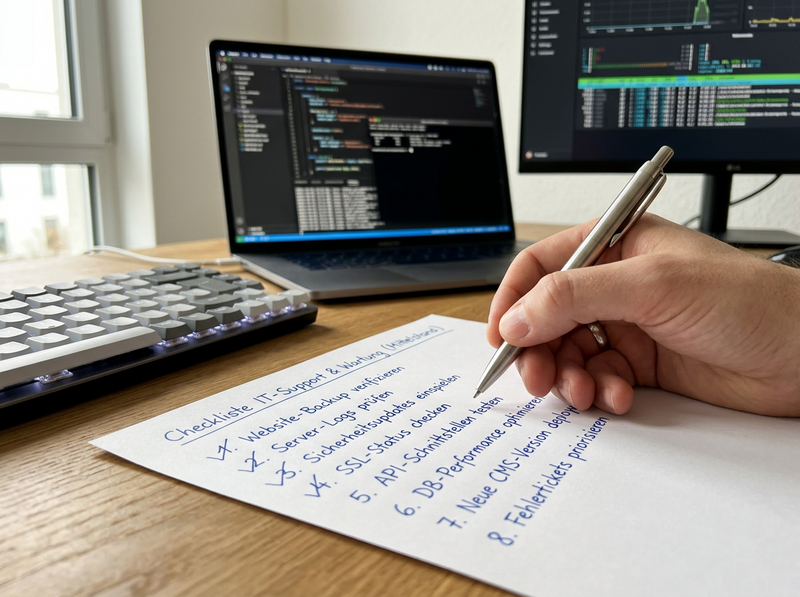
Bei einem TYPO3 Fehler nach dem Update gehen Sie in dieser Reihenfolge vor. Sie führt vom gefahrlosen Prüfen zum Ändern, und ab Schritt 3 wird die Datenbank verändert. Welche TYPO3-Version läuft, klären Sie vorab so: TYPO3 Version prüfen.
- 1. Caches leeren über das Install Tool oder die CLI, das verwirft zwischengespeicherte Konfiguration und Templates.
- 2. Logs ansehen, das zeigt die eigentliche Fehlermeldung statt nur des Symptoms.
- 3. Database Analyzer ausführen, er gleicht das Datenbankschema mit den Erwartungen von Core und Extensions ab.
- 4. Offene Upgrade Wizards abarbeiten, sie migrieren Daten und Einstellungen auf die neue Version.
- 5. Referenzindex aktualisieren, das baut die Verknüpfungen zwischen Datensätzen und Dateien neu auf.
Logs lesen und die Fehlermeldung finden

Reproduzieren Sie den Fehler gezielt, etwa durch erneutes Aufrufen der betroffenen Seite, und notieren Sie die Uhrzeit. Suchen Sie rund um diesen Zeitpunkt im TYPO3-Log (bei Composer-Installationen meist unter var/log/), im PHP-Fehlerlog und im Webserver-Log; die Speicherorte hängen vom Setup ab, im Zweifel kennt Ihr Hoster sie. Mit tail --follow var/log/typo3_*.log gibt die Kommandozeile neu angehängte Zeilen der TYPO3-Logdateien laufend aus, sodass Sie den Fehler beim erneuten Aufruf live mitlesen. Übernehmen Sie Meldung und Exception-Code wörtlich und suchen Sie damit gezielt in Dokumentation und Changelogs. Das Deprecation-Log aktivieren Sie für künftige Updates einige Wochen vor dem Upgrade, und Debug-Modus und Development-Kontext (TYPO3_CONTEXT) gehören nie in den Produktivbetrieb.
Database Analyzer und Upgrade Wizards richtig bedienen
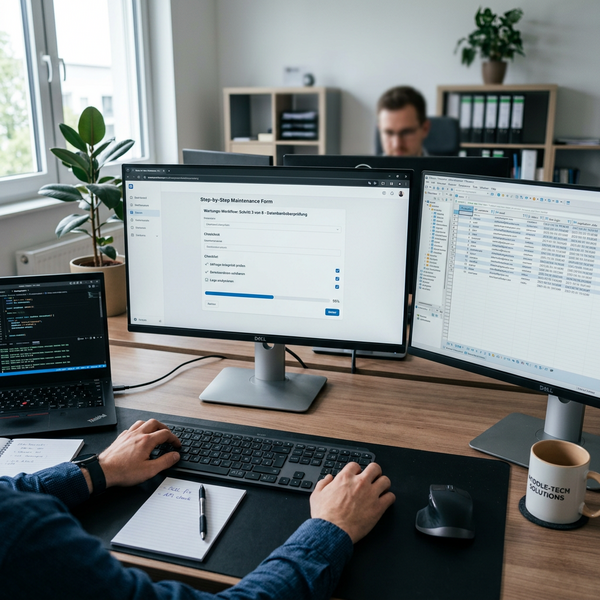
Beim Database Analyzer führen Sie hinzufügende Änderungen, also fehlende Tabellen und Spalten, direkt aus. Löschende Änderungen an Feldern oder Tabellen bestätigen Sie erst, wenn Sie geprüft haben, dass keine Extension sie mehr nutzt, denn ein zu früh entferntes Feld kann Inhalte unwiederbringlich kosten.
Beim Upgrade Wizard arbeiten Sie die angezeigte Liste vollständig ab und kontrollieren zum Schluss, dass kein Wizard mehr offen ist. Einen fehlgeschlagenen Wizard starten Sie erst erneut, nachdem Sie die Ursache in den Logs geprüft haben.
Nach einem Upgrade sieht die offizielle Reihenfolge acht Schritte vor: Caches leeren, Database Analyzer ausführen, Upgrade Wizards abarbeiten, Referenzindex aktualisieren, Webserver-Konfiguration prüfen, Logs auf Fehler und Deprecations durchsehen, Extensions auf Kompatibilität kontrollieren und zuletzt die Website testen. Die Prüfung der Webserver-Konfiguration gehört also dazu, steht aber nicht in der kurzen Erste-Hilfe-Liste oben.
TYPO3 Update Probleme: die häufigsten Ursachen und ihre Abhilfe

TYPO3 Update Probleme lassen sich nach Symptom einordnen: Bei einem Totalausfall (weiße Seite, HTTP-Fehler 500 oder 503, Backend lädt nicht) liegt die Ursache meist in Umgebung, Composer oder Extensions. Läuft die Seite weiter, aber mit fehlenden oder fehlerhaften Inhalten, sind eher eine Migration, ein Template oder eine geplante Aufgabe betroffen. Prüfen Sie zuerst die Systemumgebung, dann die Extensions und zuletzt die eigenen Templates, deren Prüfung den größten Aufwand verursacht. Drei Ursachen betreffen jede Ausgangsversion:
- Nicht ausgeführte Upgrade Wizards: Backend-Module melden Fehler oder Daten fehlen, weil sie nicht migriert wurden. Gehen Sie die Wizard-Liste im Install Tool komplett durch.
- Veraltete Caches: Die Seite zeigt alte Zustände oder Konfigurationsfehler bleiben trotz Korrektur bestehen. Leeren Sie die Caches über das Install Tool oder die CLI.
- Veralteter Referenzindex: Bilder, Dateien oder Verknüpfungen fehlen, obwohl die Datensätze vorhanden sind. Aktualisieren Sie den Referenzindex, damit die Verweise neu aufgebaut werden.
Weiße Seite, Serverfehler oder Backend lädt nicht
Bei weißer Seite, Serverfehler oder einem Backend, das nicht lädt, kommen sechs Ursachen infrage:
- Inkompatible PHP-Version: Die Seite bleibt weiß oder bricht mit einem Fatal Error ab, etwa weil PHP 8.5 mit TYPO3 12 läuft, das nur bis PHP 8.4 unterstützt wird (TYPO3 13 und 14 laufen mit PHP 8.2 bis 8.5). Heben Sie PHP zuerst auf die höchste von Ihrer TYPO3-Version unterstützte Version und aktualisieren Sie dann TYPO3; welche PHP-Version zu welchem Release passt, steht unter TYPO3 PHP-Version.
- Veralteter Autoloader: Es erscheint „Class not found“. Der Befehl composer dump-autoload erzeugt die Klassenzuordnung neu, alternativ stoßen Sie den Autoload-Dump im Install Tool an.
- Inkompatible Extension: Direkt nach dem Update brechen Frontend oder Backend ab. Deaktivieren Sie Extensions nacheinander und spielen Sie die kompatible Herstellerversion ein; ab v14 braucht jede Extension eine gültige composer.json (ext_emconf.php ist seit 14.2 deprecated), die Datei ext_tables.php wird nicht mehr benötigt, und ohne doctrine/annotations brechen Extbase-Annotations ab.
- Zu alte Datenbank (ab v14): Datenbankzugriffe schlagen fehl, weil MySQL 5.7 und MariaDB unter 10.4 nicht mehr unterstützt werden. Heben Sie den Datenbankserver auf mindestens MariaDB 10.4.3, MySQL 8.0.17, PostgreSQL 10 oder SQLite 3.8.3 an.
- Zu wenig Speicher (ab v14): PHP bricht ohne Fehlerseite ab. Setzen Sie das Speicherlimit in der PHP-Konfiguration auf mindestens 256 MB, Composer 2.1 oder neuer vorausgesetzt.
- Fehlende Rewrite-Regeln (.htaccess): Die Startseite lädt, Unterseiten liefern Fehlerseiten. Übernehmen Sie die Regeln aus der Vorlage der neuen Version in die .htaccess oder die Webserver-Konfiguration; ab v14 gehört dort auch die Kompression der HTTP-Antworten hin.
Ab v14 können Composer-Installationen auf typo3/install.php und public/typo3 verzichten; das Fehlen dieser Dateien ist dort kein Fehler.
Seite läuft, aber Inhalte, Templates oder Aufgaben fehlen

Läuft die Seite, aber Inhalte, Templates oder Aufgaben fehlen, sind drei Ursachen typisch:
- Verschwundene Plugins (ab v13): Plugins fehlen im Frontend, weil die list_type-Pluginregistrierungen entfallen und durch eigene CTypes ersetzt wurden. Führen Sie den Upgrade Wizard für die Plugin-Migration (list_type zu CType) aus und stellen Sie sicher, dass die Extension eine v13-kompatible Version ist.
- Strikte Typisierung in Fluid 5 (ab v14): Einzelne Inhaltselemente lösen Template-Fehler aus, wenn ViewHelper-Argumente falsche Datentypen erhalten, auch in eigenen ViewHelpern. Stellen Sie die betroffenen Argumente in Ihren Templates auf den erwarteten Typ um; in Extbase-Code werden Annotations zu PHP-Attributen.
- Scheduler-Aufgaben ohne tasktype (ab v14): Importe oder Versand stoppen unbemerkt, weil Aufgaben mit leerem tasktype nicht mehr laufen. Prüfen Sie die Aufgabenliste und legen Sie leere Einträge neu an; der Upgrade Wizard migriert die übrigen Aufgaben.
Seit TYPO3 13 kommt außerdem Doctrine DBAL 4.2 zum Einsatz, daher sollten Sie eigenen Datenbankcode mit direkten DBAL-Aufrufen auf Kompatibilität prüfen. Ab v14 lädt TYPO3 Sprachdateien über Symfony Translation und unterstützt dabei XLIFF 1.2 und 2.x; fehlen Übersetzungen, kontrollieren Sie deshalb auch das Format der Sprachdateien.
TYPO3-Update zurücksetzen und den letzten funktionierenden Stand herstellen
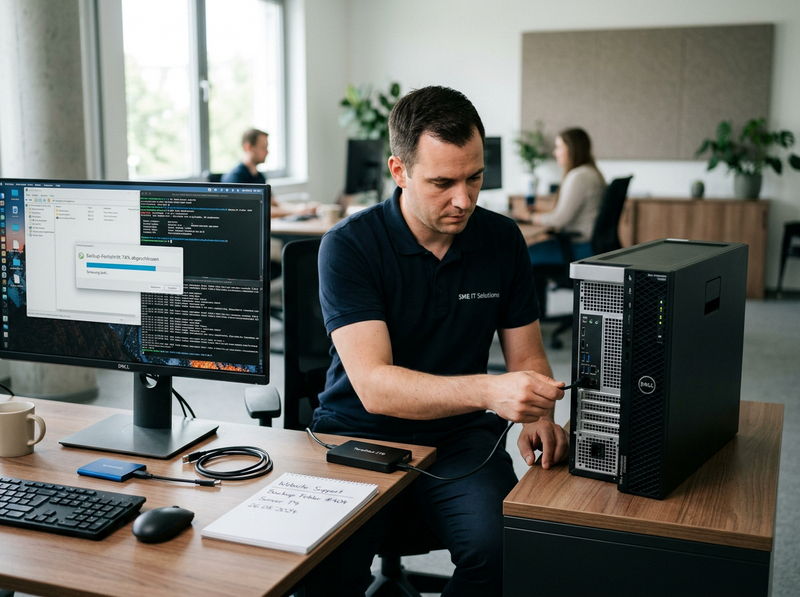
Ein TYPO3-Update setzen Sie nur mit einer vollständigen Sicherung zurück, die vor dem Update aus allen Dateien und einem SQL-Export der Datenbank erstellt wurde. Was nach dieser Sicherung angelegt oder geändert wurde, müssen Sie anschließend erneut einpflegen.
- 1. Spielen Sie Dateien und SQL-Export aus der Sicherung zurück.
- 2. Stellen Sie bei Composer-Projekten den vorherigen Stand der composer.lock wieder her, die die exakten Paketversionen festlegt, und führen Sie composer install aus, das genau diese Versionen installiert.
- 3. Leeren Sie die Caches.
Prüfen Sie danach mindestens Backend-Login, Templates, Login-Bereiche, Redakteurs-Workflows, Formulare, Suche, mehrsprachige Seiten, Redirects, Sitemap und Schnittstellen.
Wann Sie besser nicht selbst weitermachen

In diesen vier Situationen lassen Sie die Fehlerbehebung besser von Fachleuten übernehmen:
- Datenverlust-Risiko: Der Fehler betrifft die Inhalte selbst oder eine Migration ist nur teilweise durchgelaufen, und weitere Eingriffe können den Zustand verschlimmern.
- Datenbankänderungen ohne Backup: Ohne Sicherung lassen sich Schemaänderungen nicht zurücknehmen.
- Fehler in Eigenentwicklungen: Sie erfordern eine Code-Migration, die auf einer Kopie der Website erarbeitet und getestet wird, nie auf dem Produktivsystem.
- Live-Seite down: Jeder weitere Versuch am Live-System verlängert den Ausfall.
Ein Patch-Update dauert Minuten bis wenige Stunden.
Auch der Support-Status spricht für ein zügiges Handeln: Der reguläre Support von 12.4 ist am 30.04.2026 ausgelaufen, ELTS gibt es bis 30.04.2029, mit Partnerjahr bis 30.04.2030. Nach den Advisories vom 09.06.2026 sollten Sie Ihre Installation auf dem aktuellen Patch-Stand halten. Sicherheitsupdates erscheinen für 13.4 bis 31.12.2027 und für 14.3 bis 30.06.2029.
Welche Zielversion als Nächstes sinnvoll ist, zeigt der Überblick zu TYPO3 Roadmap und Versionen.
So hilft die IllusionFACTORY® bei Fehlern nach dem TYPO3-Update

Fachkundige Hilfe bei Fehlern nach einem Update erhalten Sie von der IllusionFACTORY®. Als TYPO3 Gold Member mit eigenen TYPO3-Entwicklern und persönlichen Ansprechpartnern analysieren wir Ihre Installation, beheben die Ursache zunächst auf einer Kopie Ihrer Website und spielen die geprüfte Korrektur anschließend kontrolliert auf das Live-System ein.
Steht bei Ihnen ohnehin ein Versionsupdate an, erhalten Sie das Update auf TYPO3 14 LTS zum Aktionspreis ab 1.200 € zzgl. MwSt. Den Endpreis nennen wir nach individueller Prüfung Ihrer Website; Näheres steht unter TYPO3 Update Kosten.
Anfrage vorbereiten und Kontakt aufnehmen

Damit wir die Ursache schnell eingrenzen können, tragen Sie vorab diese Angaben zusammen:
- TYPO3-Version vor und nach dem Update
- PHP- und Datenbankversion
- Composer-Installation oder klassische Installation
- Fehlermeldung mit Exception-Code
- betroffene Extension oder Eigenentwicklung
- bereits erledigte Erste-Hilfe-Schritte
Nehmen Sie Kontakt mit der IllusionFACTORY® auf und senden Sie uns diese Angaben zusammen mit einer kurzen Beschreibung des Symptoms. Unser Vorgehen beim TYPO3 Update vom Gold Member beschreiben wir im Leitfaden. Nach Eingang Ihrer Angaben grenzen wir den Fehler ein und schlagen Ihnen das passende Vorgehen vor.
FAQ
Warum ist meine TYPO3-Seite nach dem Update weiß?
Eine weiße Seite ist ein Symptom, keine Diagnose: PHP bricht ab, bevor TYPO3 eine Fehlerseite ausgeben kann, und im Produktivkontext wird die Meldung bewusst nicht angezeigt. Die Ursache finden Sie deshalb nur in den Logs. Typische Auslöser sind eine PHP-Version, die Ihre TYPO3-Version nicht unterstützt, und eine Extension, die nach dem Update nicht mehr kompatibel ist. Ein weiterer Auslöser ist ein veralteter Autoloader: Meldet TYPO3 „Class not found“, hilft bei Composer-Installationen der Befehl composer dump-autoload. Ab v14 kommen zwei weitere Ursachen hinzu: eine zu alte Datenbank oder ein PHP-Speicherlimit unter 256 MB. Prüfen Sie diese Punkte der Reihe nach.
Was tun, wenn das Backend nach dem Update nicht mehr lädt?
Das Install Tool ist unabhängig vom Backend über /typo3/install.php erreichbar, alternativ nutzen Sie die CLI. Sie können also auch dann arbeiten, wenn das Backend gar nicht mehr lädt. Führen Sie von dort die Erste-Hilfe-Schritte in dieser Reihenfolge aus: Caches leeren, Logs ansehen, Database Analyzer, Upgrade Wizards und zum Schluss den Referenzindex. Prüfen Sie außerdem, ob die PHP-Version zur TYPO3-Version passt. Lesen Sie die genaue Fehlermeldung in den Logs, bevor Sie weitere Schritte unternehmen. Sie zeigt meist, ob die Ursache bei der Konfiguration, der Datenbank oder einer einzelnen Komponente liegt.
Muss ich nach jedem Update die Upgrade Wizards ausführen?
Nein, nicht nach jedem Update. Patch-Releases enthalten nur Bugfixes und sind bei sauberem Ablauf in rund einer Stunde eingespielt. Minor-Releases sind grundsätzlich abwärtskompatibel. Umfangreiche Upgrade Wizards kommen vor allem bei größeren Versionsupdates vor. Ein Blick ins Install Tool zeigt, ob Wizards offen sind. Falls ja, arbeiten Sie die Liste vollständig ab und prüfen Sie zum Schluss, dass keiner mehr offen ist. Starten Sie einen fehlgeschlagenen Wizard erst erneut, nachdem Sie die Ursache in den Logs geprüft haben.
Wie setze ich ein TYPO3-Update zurück?
Ein TYPO3-Update setzen Sie nur mit einer vollständigen Sicherung zurück, die vor dem Update erstellt wurde. Sie besteht aus allen Dateien und einem SQL-Export der Datenbank.
- Spielen Sie Dateien und SQL-Export aus der Sicherung zurück.
- Stellen Sie bei Composer-Projekten den vorherigen Stand der composer.lock wieder her und führen Sie composer install aus. So werden exakt die alten Paketversionen installiert.
- Leeren Sie anschließend die Caches.
Alles, was nach der Sicherung angelegt oder geändert wurde, müssen Sie erneut einpflegen. Prüfen Sie danach mindestens Backend-Login, Templates, Login-Bereiche, Formulare, Suche, Redirects und Schnittstellen.
Wer hilft bei Fehlern nach einem TYPO3-Update?
Fachkundige Hilfe erhalten Sie von der IllusionFACTORY®. Als TYPO3 Gold Member mit eigenen TYPO3-Entwicklern und persönlichen Ansprechpartnern analysieren wir Ihre Installation. Für eine schnelle Eingrenzung halten Sie bitte bereit: die TYPO3-Version vor und nach dem Update, die PHP- und Datenbankversion, ob es sich um eine Composer- oder klassische Installation handelt, die Fehlermeldung mit Exception-Code, die betroffene Extension oder Eigenentwicklung sowie die bereits durchgeführten Erste-Hilfe-Schritte. Senden Sie uns diese Angaben mit einer kurzen Symptombeschreibung. Wir grenzen den Fehler ein und schlagen Ihnen das passende Vorgehen vor.
Wie leere ich die Caches in TYPO3, wenn ich nach dem Update nicht mehr ins Backend komme?
Wenn Sie nicht mehr ins Backend kommen, leeren Sie die Caches über das Install Tool oder die Kommandozeile. Beide sind unabhängig vom Backend. Im Install Tool melden Sie sich mit dem Install-Tool-Passwort an und leeren dort die Caches. Über die CLI führen Sie den Cache-Befehl von TYPO3 direkt auf dem Server aus, was praktisch ist, wenn Sie Shell-Zugriff haben. Das Leeren verwirft zwischengespeicherte Konfiguration und Templates, die nach dem Update veraltet sein können. Bleibt der Fehler bestehen, lesen Sie als Nächstes die Logs, da die Ursache dann woanders liegt.
Wo finde ich die Logs, um die Ursache eines Fehlers nach dem Update einzugrenzen?
Reproduzieren Sie den Fehler gezielt, etwa durch erneutes Aufrufen der betroffenen Seite, und notieren Sie die Uhrzeit. Suchen Sie rund um diesen Zeitpunkt in drei Logs: dem TYPO3-Log, bei Composer-Installationen meist unter var/log/, dem PHP-Fehlerlog und dem Webserver-Log. Die Speicherorte hängen vom Setup ab, im Zweifel kennt Ihr Hoster sie. Mit tail --follow var/log/typo3_*.log lesen Sie neue Zeilen live mit, während Sie die Seite erneut aufrufen. Übernehmen Sie Meldung und Exception-Code wörtlich und suchen Sie damit gezielt in Dokumentation und Changelogs.
Wofür brauche ich den Database Analyzer, und wann muss ich ihn ausführen?
Der Database Analyzer gleicht das Datenbankschema mit den Erwartungen von Core und Extensions ab. Er zeigt, welche Tabellen oder Spalten fehlen, und legt sie auf Wunsch an. Ohne ihn können nach einem Update Datenbankzugriffe fehlschlagen oder Backend-Module Fehler melden.
Wann ausführen? Nach jedem Upgrade, direkt nach dem Leeren der Caches und vor den Upgrade Wizards. Auch bei Fehlern nach dem Update ist er Schritt 3 der Ersten Hilfe.
- Hinzufügende Änderungen (fehlende Tabellen und Spalten) führen Sie direkt aus.
- Löschende Änderungen bestätigen Sie erst, wenn Sie geprüft haben, dass keine Extension das Feld oder die Tabelle noch nutzt. Sonst können Inhalte unwiederbringlich verloren gehen.
Da die Datenbank verändert wird, arbeiten Sie nur mit aktuellem Backup.
Was bewirkt die Aktualisierung des Referenzindex nach einem TYPO3-Update?
Der Referenzindex hält fest, welche Datensätze und Dateien miteinander verknüpft sind. Wenn Sie ihn nach einem TYPO3-Update aktualisieren, baut TYPO3 diese Verknüpfungen neu auf.
Das ist sinnvoll, wenn ein veralteter Index Probleme verursacht. Typisch sind:
- Bilder, Dateien oder Verknüpfungen fehlen, obwohl die Datensätze vorhanden sind.
- Verweise zwischen Inhalten werden nicht mehr korrekt angezeigt.
In der offiziellen Reihenfolge nach einem Upgrade folgt der Schritt nach den Upgrade Wizards. Da er die Verweise neu aufbaut, sollten Sie ihn erst ausführen, wenn Database Analyzer und Wizards durchgelaufen sind.
Warum fehlen nach dem Update Inhalte oder Elemente auf meiner Website?
Fehlen nach dem Update Inhalte oder Elemente, läuft die Seite meist noch, aber eine Migration oder ein Template ist betroffen. Typische Ursachen: Nicht ausgeführte Upgrade Wizards, durch die Daten nicht migriert wurden; hier hilft das Abarbeiten der Wizard-Liste im Install Tool. Ab TYPO3 13 sind außerdem Plugins verschwunden, weil die list_type-Registrierungen entfielen. Führen Sie dann den Wizard zur Plugin-Migration (list_type zu CType) aus und nutzen Sie eine v13-kompatible Extension. Ab v14 können zusätzlich Templates oder Scheduler-Aufgaben betroffen sein. Leeren Sie außerdem die Caches und prüfen Sie die Logs. Bei Datenverlust-Risiko oder teilweise durchgelaufener Migration arbeiten Sie nicht auf der Live-Seite weiter, sondern ziehen Fachleute hinzu.
Warum liefern Unterseiten nach dem Update Fehlermeldungen, obwohl die Startseite lädt (.htaccess)?
Meist fehlen nach dem Update die Rewrite-Regeln in der .htaccess oder in der Webserver-Konfiguration. Die Startseite wird direkt ausgeliefert, Unterseiten benötigen jedoch die Umschreibung auf TYPO3 und liefern ohne diese Regeln Fehlerseiten. Vergleichen Sie Ihre .htaccess mit der Vorlage der neuen TYPO3-Version und übernehmen Sie die Rewrite-Regeln aus der Vorlage in die .htaccess oder die Webserver-Konfiguration. Ab v14 gehört dort auch die Kompression der HTTP-Antworten hin. Leeren Sie anschließend die Caches und testen Sie mehrere Unterseiten. Bleibt der Fehler bestehen, hilft ein Blick in das Webserver-Log.
Kann eine nicht passende PHP-Version Fehler nach einem TYPO3-Update verursachen?
Ja, eine nicht passende PHP-Version ist eine häufige Ursache. Typische Folgen sind eine weiße Seite oder ein Fatal Error. Das passiert zum Beispiel, wenn PHP 8.5 mit TYPO3 12 läuft, denn TYPO3 12 wird nur bis PHP 8.4 unterstützt. TYPO3 13 und 14 laufen mit PHP 8.2 bis 8.5. Prüfen Sie die PHP-Version Ihres Servers und gleichen Sie sie mit der Unterstützung Ihrer TYPO3-Version ab. Heben Sie PHP zuerst auf die höchste von Ihrer TYPO3-Version unterstützte Version an und aktualisieren Sie danach TYPO3. Die genaue Fehlermeldung lesen Sie im PHP-Fehlerlog nach.
Wie erkenne ich, ob eine Extension den Fehler nach dem Update verursacht?
Eine Extension als Ursache erkennen Sie am Zeitpunkt und an der Fehlermeldung: Brechen Frontend oder Backend direkt nach dem Update ab, ist oft eine inkompatible Extension beteiligt. Nennen Pfad oder Klassenname in der Fehlermeldung eine Extension, ist sie der wahrscheinliche Verursacher. Deaktivieren Sie Extensions nacheinander und testen Sie nach jedem Schritt, ob der Fehler verschwindet. Prüfen Sie dann die Kompatibilität mit Ihrer TYPO3-Version und spielen Sie die passende Herstellerversion ein. Ab v14 braucht jede Extension eine gültige composer.json; fehlt sie, ist das ein klarer Hinweis auf die Ursache.
Was bedeutet es, wenn meine Fluid-Templates nach dem Update Fehler wegen der Typisierung zeigen?
Das bedeutet, dass Ihre Templates ab TYPO3 v14 mit Fluid 5 laufen, und Fluid 5 prüft die Datentypen strikter. Erhält ein ViewHelper-Argument einen falschen Datentyp, löst das einen Template-Fehler aus. Meist betrifft das einzelne Inhaltselemente, auch eigene ViewHelper können betroffen sein. Die Fehlermeldung nennt das betroffene Template und Argument. Stellen Sie die Werte in Ihren Templates auf den erwarteten Datentyp um. Bei Extbase-Code gilt zusätzlich: Annotations werden zu PHP-Attributen und müssen entsprechend umgestellt werden.
Was bedeutet es, wenn der Scheduler nach dem Update keine Aufgaben mehr anzeigt?
Zeigt der Scheduler nach dem Update keine Aufgaben mehr an, ist das meist kein Datenverlust, sondern ein Hinweis auf ein Versionsproblem. Betroffen ist vor allem das Update auf v14: Dort laufen Scheduler-Aufgaben mit leerem tasktype nicht mehr. Importe oder Versand stoppen dann unbemerkt. Prüfen Sie die Aufgabenliste im Scheduler und legen Sie Einträge mit leerem tasktype neu an. Führen Sie außerdem die offenen Upgrade Wizards im Install Tool aus, denn der Wizard migriert die übrigen Aufgaben. Steht ein Datenverlust-Risiko im Raum, ziehen Sie besser Fachleute hinzu.
Sollte ich Fehler nach dem Update direkt auf der Live-Seite beheben?
Nein, beheben Sie Fehler besser nicht direkt auf der Live-Seite. Jeder weitere Eingriff am Live-System kann den Ausfall verlängern oder den Zustand verschlimmern, vor allem bei Datenbankänderungen oder einer nur teilweise durchgelaufenen Migration.
Gehen Sie stattdessen so vor:
- Sichern Sie zuerst den letzten funktionierenden Stand, also Dateien und SQL-Export.
- Stellen Sie den Fehler auf einer Kopie der Website nach und prüfen Sie dort die Ursache anhand der Logs.
- Testen Sie die Korrektur auf der Kopie und spielen Sie sie erst danach kontrolliert auf das Live-System ein.
- Debug-Modus und Development-Kontext gehören nie in den Produktivbetrieb.
Bei Datenverlust-Risiko oder ausgefallener Live-Seite sollten Fachleute übernehmen.
Wie geht die IllusionFACTORY® bei der Analyse und Behebung von Fehlern nach einem TYPO3-Update vor?
Die IllusionFACTORY® geht bei Fehlern nach einem TYPO3-Update in drei Schritten vor. Erstens die Analyse: Wir untersuchen Ihre Installation, werten die Logs aus und grenzen die Ursache ein. Zweitens die Behebung auf einer Kopie: Wir beheben den Fehler zunächst auf einer Kopie Ihrer Website, nicht direkt am Live-System, und prüfen die Korrektur dort. Drittens das kontrollierte Einspielen: Die geprüfte Korrektur übertragen wir anschließend gezielt auf die Live-Seite. So bleibt Ihre Website während der Fehlersuche unangetastet, und Änderungen gehen erst nach erfolgreicher Prüfung live.
Was kostet das Update auf TYPO3 14 LTS bei der IllusionFACTORY®, und wie wird der Endpreis bestimmt?
Das Update auf TYPO3 14 LTS bietet die IllusionFACTORY® derzeit zum Aktionspreis ab 1.200 € zzgl. MwSt. an. Dies ist ein Einstiegspreis, kein Festpreis für jede Website.
Den Endpreis nennen wir nach einer individuellen Prüfung Ihrer Website. Er hängt vor allem vom Aufwand ab, den Ihre Installation verursacht:
- Größe und Komplexität der Website
- Anzahl und Kompatibilität der eingesetzten Extensions
- Eigenentwicklungen, die eine Code-Migration erfordern
- eigene Templates, deren Prüfung meist den größten Aufwand verursacht
- Ausgangsversion und Abstand zu TYPO3 14
Wenn Sie uns Ihre aktuelle TYPO3-, PHP- und Datenbankversion sowie die Extensions nennen, können wir den Aufwand schneller einschätzen.